

















赞助展示位
立即入驻


💎白金赞助位
📞 联系站长




DBeaver Community 是一个免费的开源数据库管理工具,推荐用于个人项目。管理和探索 MySQL 数据库,如 MySQL、MariaDB、PostgreSQL、SQLite、Apache Family 等。
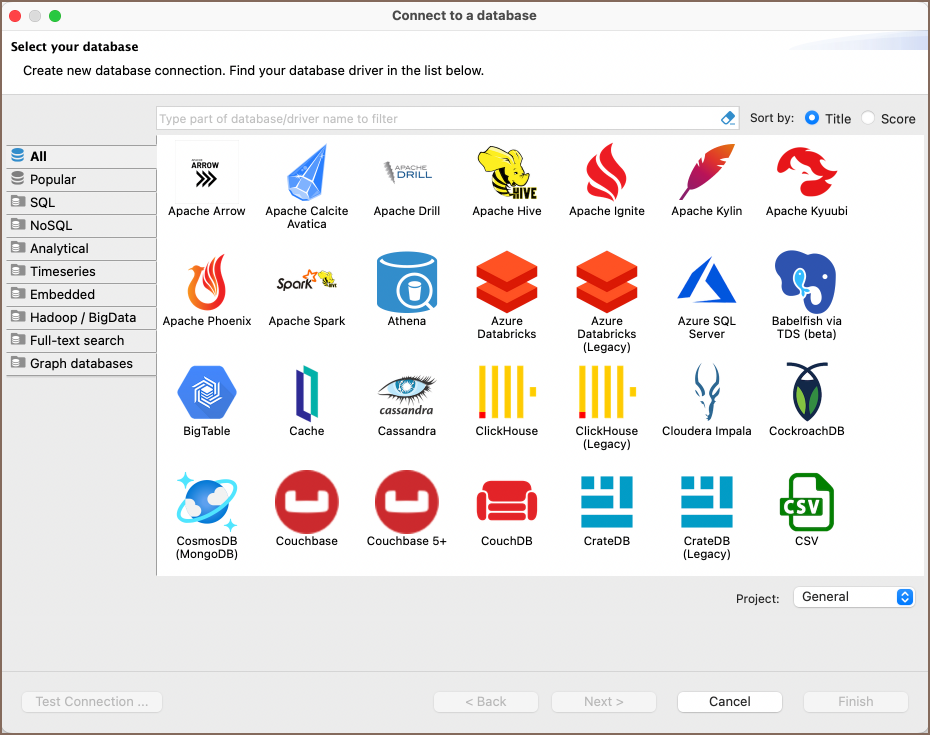
一、功能特征
- 基本的关系数据库支持:MySQL、SQL Server、PostgreSQL等
- 数据编辑器
- SQL编辑器
- 任务管理
- 数据库维护工具
- 高级安全功能
- 关系数据库的高级支持
- 支持通过ODBC驱动程序进行连接
- NoSQL数据库支持:MongoDB、Cassandra、Redis、CouchDB等
- 云数据库支持:Redshift、Google BigQuery、Oracle Cloud等
- 原生支持AWS、Google Cloud和Azure
- 云存储支持
- 元数据管理工具
- 数据库性能可视化工具
- SQL中的AI助手
- 多组件任务管理
- 任务调度器
- 可视化查询构建器
- 持续技术支持
二、操作指南
DBeaver Community提供了详细的操作指南,帮助用户快速上手和使用各种功能。以下是一些常见的操作指南:
连接到数据库
- 打开DBeaver Community软件。
- 点击菜单栏中的”数据库”,然后选择”新建连接”。
- 在弹出的连接配置对话框中,选择所需的数据库类型,如MySQL、PostgreSQL等。
- 输入数据库连接信息,包括主机名、端口、用户名和密码等。
- 点击”测试连接”按钮,确保连接配置正确无误。
- 点击”确定”保存连接配置。
执行SQL查询
- 在连接列表中选择要使用的数据库连接。
- 在左侧导航栏中选择”SQL编辑器”。
- 在SQL编辑器中输入要执行的SQL查询语句。
- 点击工具栏上的”运行”按钮或使用快捷键(如Ctrl+Enter)执行查询。
- 查询结果将显示在结果窗口中。
数据编辑
- 在连接列表中选择要使用的数据库连接。
- 在左侧导航栏中选择”数据编辑器”。
- 选择要编辑的表格或视图。
- 在数据编辑器中对数据进行修改、插入或删除操作。
- 点击工具栏上的”保存”按钮或使用快捷键(如Ctrl+S)保存更改。
任务管理
- 在左侧导航栏中选择”任务管理”。
- 点击”新建任务”按钮创建新任务。
- 配置任务的详细信息,包括任务类型、执行时间等。
- 点击”确定”保存任务配置。
- 任务将在指定的执行时间自动运行。
以上只是一些常见的操作指南,DBeaver Community还提供了更多功能和操作选项。用户可以参考官方文档或在线社区获取更多详细的操作指南和使用技巧。
三、支持平台
DBeaver Community是跨平台的,可在Windows、macOS和Linux上运行。这使得用户可以在不同的操作系统上无缝使用该工具。
四、产品定价
DBeaver Community是免费的开源产品,用户可以直接下载并开始使用。此外,DBeaver还提供了专业版(DBeaver PRO)的商业版本,其中包含更多高级功能和技术支持。专业版的定价和许可信息可以在官方网站上找到。
五、使用场景
DBeaver Community广泛应用于各种数据相关的工作场景,包括:
- 开发人员使用它来管理和查询数据库,编写和调试SQL代码。
- 数据库管理员使用它来执行数据库维护任务,监视性能和优化查询。
- 分析师使用它来导入和导出数据,进行数据分析和报告。
结语
DBeaver Community是一个本地客户端工具,用户需要将其安装在自己的计算机上。它通过与数据库服务器建立连接来操作和管理数据库。
DBeaver Community是一款功能强大、免费且开源的通用数据库工具。它支持各种SQL和NoSQL数据库,提供了丰富的功能和易于使用的界面。无论你是开发人员、数据库管理员还是分析师,DBeaver Community都能满足你的数据处理和管理需求。
© 版权声明
文章版权归作者所有,未经允许请勿转载。


相关文章

暂无评论...